所以,您已經在 iMovie 中製作好了一個影片,但它沒有配音。您正在尋找文字轉語音功能,希望無需自己錄製聲音或聘請昂貴的配音演員,就能為 iMovie 添加語音旁白,那麼您來對地方了。
在本文中,我們將探討一個問題:iMovie是否具有文字轉語音功能? 同時,我們還將深入介紹如何為影片創建引人入勝的配音旁白。如果您也有同樣的疑問,請繼續閱讀,尋找答案!
你可能還感興趣:如何為影片添加自然語音的 AI 旁白>>
第1部分:iMovie是否具有文字轉語音功能?
如何在 iMovie 中添加 AI 旁白?
如何在 iMovie 中進行文字轉語音?
很多用戶都在尋找如何在iMovie中實現文字轉語音的方法。那麼,iMovie是否提供文字轉語音功能呢?很遺憾,iMovie並沒有內置文字轉語音功能,無法直接將文本轉換為自然流暢的AI語音旁白。
不過,iMovie支持錄製自己的旁白聲音,讓您可以通過真人配音提升影片的吸引力;同時,您也可以使用iMovie中的標題範本和字幕功能,為影片添加文字疊加效果,但這些文字不會被自動朗讀出來。
如何在 iMovie 中進行文字轉語音
雖然 iMovie 沒有內置 TTS(文字轉語音)工具,但您仍然可以通過以下兩種方法將AI配音添加到iMovie中:
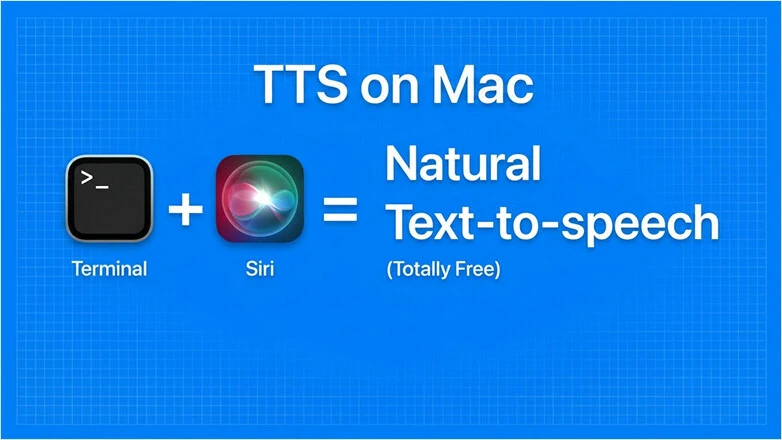
使用Mac終端生成文字轉語音
雖然這些解決方法比較實用,但它們的局限性也很明顯:第三方工具需要花時間學習新的軟體,並且需要在不同工具之間來回切換;而系統自帶的方法通常在語音風格、語調以及自定義選項方面缺乏靈活性。
有沒有更好的解決方案呢?在下一部分中,我們將介紹一個iMovie替代方案,它可以讓您一鍵生成AI語音,同時保留您在iMovie中熟悉和喜愛的編輯功能。讓我們一起來看看吧!
第2部分:最佳AI iMovie替代方案——使用文字轉語音功能創建AI 旁白
如果您是iMovie的忠實用戶,但對它缺少AI功能感到失望,那麼 FlexClip 將是您的理想選擇。
作為一款內置TTS(文字轉語音)工具的影片編輯器,FlexClip可以讓您快速將文字轉換為逼真的語音旁白。它提供超過3,700種AI語音,支持80多種語言,您可以從豐富的男聲、女聲、不同年齡風格以及多種語調中進行選擇,並通過靈活的自定義設置,讓AI配音完美匹配您的內容。
借助來自 Google、Microsoft、ElevenLabs和MiniMax 等先進AI語音模型的支持,FlexClip能夠將您的文本腳本轉換為自然流暢的語音,呈現真實的語音表達、豐富的情感以及精准的發音,讓您輕鬆打造專業級影片配音效果。
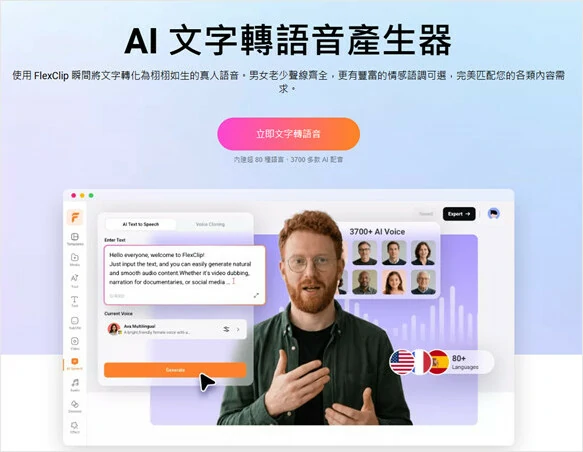
FlexClip的多語音支持TTS工具
想要比預設語音庫更個性化的聲音?FlexClip為您提供瞭解決方案!借助其聲音克隆功能,您可以創建一個專屬AI語音模型,精准還原您的獨特聲音特徵。只需提供一段語音樣本,FlexClip即可生成您的數位化聲音版本,讓它以自然的表達方式和豐富的情感朗讀任意文本。這一功能非常適合需要在內容中保持統一、真實語音風格的品牌、內容創作者和企業使用,幫助他們輕鬆打造具有一致性和個人特色的AI配音。
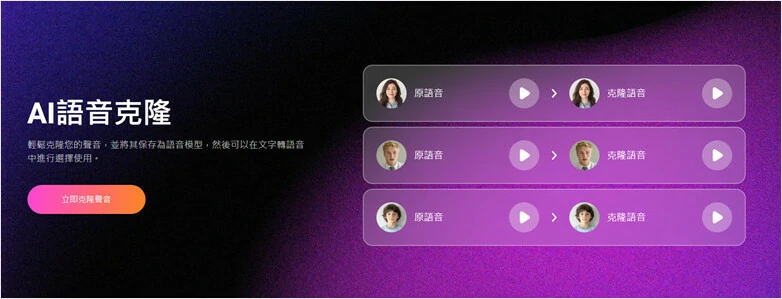
FlexClip聲音克隆功能:將文字轉換為語音
如何使用FlexClip將文字轉換為逼真語音
迫不及待想使用FlexClip將文字生成AI配音嗎?按照以下分步指南,探索FlexClip豐富的AI語音庫以及強大的聲音克隆功能,輕鬆為影片創建自然流暢的語音旁白。
第1步:將影片上傳至FlexClip
進入FlexClip影片編輯器後,點擊“上傳檔案”,導入您想添加AI配音的影片。您可以從本地設備、Google Drive、Dropbox、Google Photos,甚至手機中上傳媒體檔。
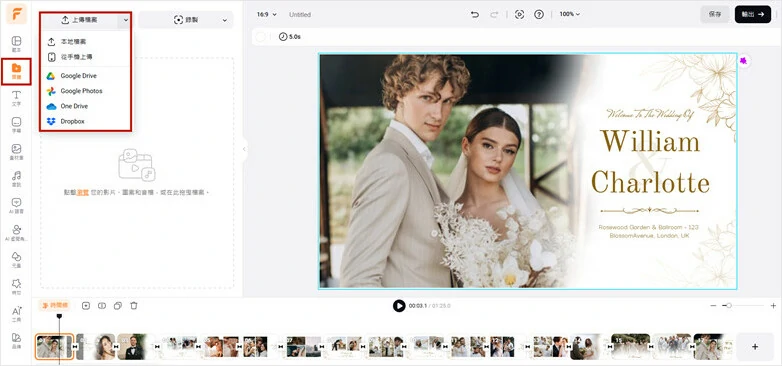
將影片添加到FlexClip,為影片添加AI配音
第2步:選擇語音朗讀您的文本
現在,進入 AI語音 功能,為您的腳本選擇合適的聲音。FlexClip提供了豐富的AI語音庫,包含3,700多種AI語音,由 Microsoft、MiniMax、ElevenLabs、ByteDance、Google 等領先AI語音模型驅動。
無論您需要的是男聲還是女聲、年輕或成熟的聲音,亦或是輕鬆自然或專業正式的語音風格,都可以輕鬆找到與影片主題和氛圍相匹配的AI聲音。
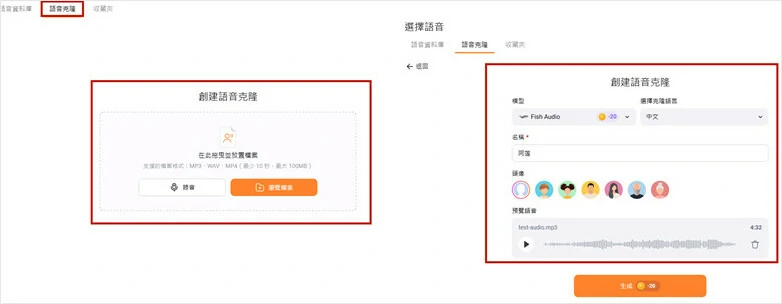
選擇語音朗讀您的文本
如果您想創建專屬AI聲音模型,可以切換到 “克隆” 面板,上傳一段語音樣本,或直接錄製自己的聲音。接著,選擇語音模型、設置克隆語言,並添加名稱和頭像,方便後續快速識別和管理。完成設置後,點擊 “生成”,即可創建一個能夠捕捉參考音頻獨特音色和聲音特徵的AI聲音模型。之後,您可以使用該聲音模型將文字轉換為自然流暢的語音。
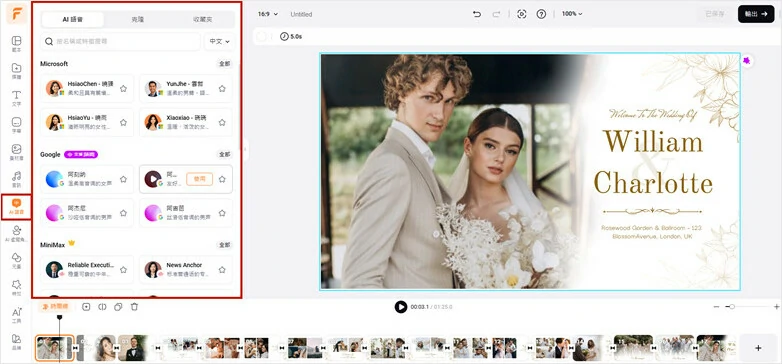
使用克隆功能創建您的專屬聲音模型
第3步:添加文本並生成語音
選擇好用於配音的AI聲音模型後,就可以添加您的腳本了。只需輸入或粘貼文本,即可快速完成設置。如果想進行更多個性化調整,可以點擊語音設置圖示,對語速、音調、聲音風格等參數進行微調,確保生成的語音與所選聲音相匹配,並呈現流暢、自然的效果。
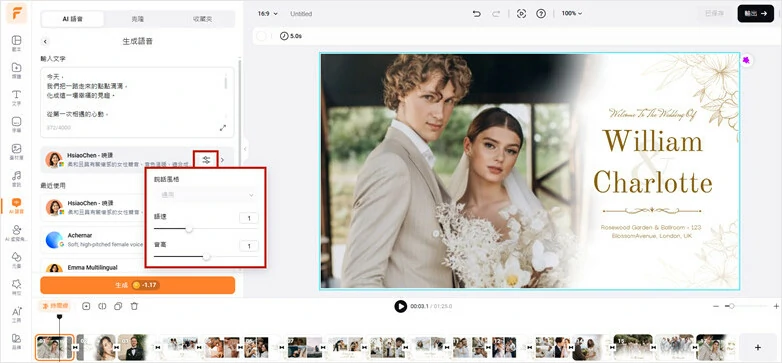
在FlexClip中添加文本並生成語音
第4步:生成AI配音並添加到影片中
準備就緒後,點擊“生成”按鈕,開始文字轉語音處理。生成完成後,系統會彈出新的操作介面,您可以預覽AI生成的配音效果,將其下載為本地音頻檔,或直接將其添加到時間軸中,與影片內容進行同步。借助逼真且富有表現力的AI配音,讓您的影片專案更加生動,進一步釋放創作靈感。
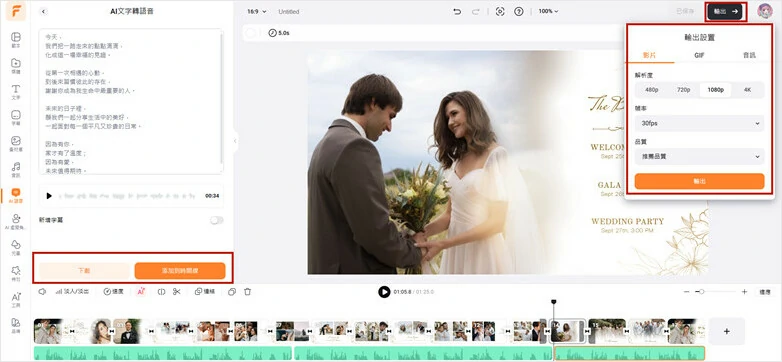
生成AI配音並添加到影片中
第3部分:為什麼選擇FlexClip作為iMovie的TTS替代方案?
FlexClip提供包含3,700多種AI語音、支持80多種語言的龐大語音庫,滿足不同專案的創作需求。無論是用於行銷影片的吸引力演講配音、教育專案中的可愛童聲,還是YouTube影片中的情感化旁白,您都可以輕鬆選擇合適的語言、聲音、語調和口音,打造面向全球觀眾的內容
通過FlexClip,您可以利用AI配音展現獨特的個人風格。使用聲音克隆功能創建專屬AI聲音模型,實現一致且真實的旁白效果。同時,您還可以自由調整語速、音調、聲音風格等參數,精准控制語音輸出,讓生成的配音完全符合您的創作需求。
憑藉直觀易用的操作介面,任何用戶——即使是初學者——也能在FlexClip中快速將文字轉換為語音,並將生成的配音應用到影片中。簡單流暢的工作流程背後,AI能夠提供專業級的發音、語調和節奏控制,生成自然逼真的語音效果。
FlexClip不僅僅是一款文字轉語音工具,更是一套完整的AI音頻創作工具,旨在全面提升您的內容創作體驗。借助AI頭像生成器,您可以將現有音頻轉換為由AI演示者呈現的生動影片;使用AI翻譯器輕鬆實現內容本地化;通過AI降噪器和人聲分離工具提升音頻品質;還可以利用AI音樂生成器為作品注入獨特的音樂元素。探索無限創意可能,輕鬆提升您的音頻專案效果
除了強大的AI音頻編輯工具外,FlexClip還提供豐富的AI圖像和影片功能,為內容創作打開更多可能。結合海量媒體素材庫、團隊協作支持、即時雲存儲、豐富的文字素材以及從基礎到高級的影片編輯功能,FlexClip讓整個創作流程更加順暢、高效。
探索FlexClip的各種 AI 驅動功能盡
第 4 部分 常見問題
在 iMovie 中添加配音非常簡單。只需將影片導入 iMovie,點擊錄音圖示開始錄製,再點擊停止結束錄製。錄製的音頻片段將被添加到你的時間線中,然後點擊完成圖示保存即可。
不幸的是,答案是否定的。iMovie 目前不支持文本轉語音功能。如果你想將文本轉換為人聲,可以轉向 iMovie 替代品,如 FlexClip 尋求幫助。